ahmed aliمنذ 20 ثانية 0 دقيقة واحدة
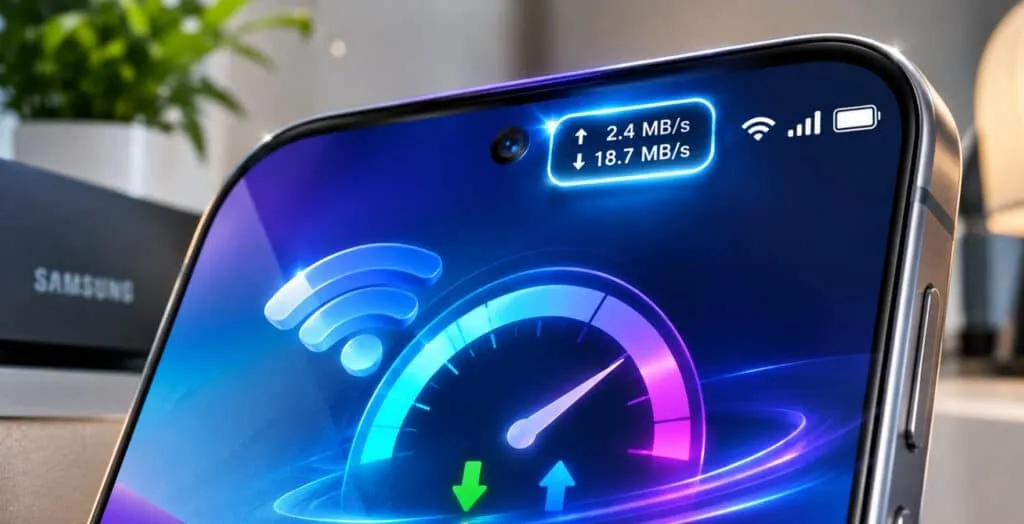
أتاحت شركة سامسونج لمستخدمي هواتف Galaxy إمكانية متابعة سرعة الإنترنت لحظيًا من خلال شريط الحالة أعلى الشاشة، باستخدام أداة QuickStar التابعة لتطبيق Good Lock الرسمي، بما يسمح بمراقبة معدل نقل البيانات أثناء الاتصال بشبكات Wi-Fi أو استخدام بيانات الهاتف، دون الحاجة إلى تثبيت تطبيقات خارجية.
وتوفر الميزة مؤشرًا يتغير تلقائيًا وفقًا لنشاط الشبكة، ما يتيح للمستخدم معرفة سرعة نقل البيانات أثناء تصفح الإنترنت أو تنزيل الملفات أو مشاهدة مقاطع الفيديو.
اقرأ أيضًا: وحش قادم من سامسونج.. إليك أهم مواصفات هاتف Samsung Galaxy S27
خطوات تفعيل عرض سرعة الإنترنت
لتفعيل الميزة، يتعين على المستخدم تثبيت تطبيق Good Lock، من خلال متجر Galaxy Store، ثم فتح التطبيق والتوجه إلى قسم Plugins، واختيار أداة QuickStar وتثبيتها أو تحديثها في حال كانت موجودة بالفعل.
وبعد ذلك، يجب الدخول إلى QuickStar وتفعيل مفتاح التشغيل الرئيسي On، ثم اختيار Visibility of Indicator Icons، والتوجه إلى قسم Network Information، وتفعيل خيار Network Speed.
وبمجرد إتمام هذه الخطوات، يظهر مؤشر سرعة الإنترنت في شريط الحالة أعلى الشاشة، مع تحديث قيمته تلقائيًا وفقًا لمعدل نقل البيانات في الوقت الفعلي.
كيفية قراءة مؤشر سرعة الإنترنت
يعرض المؤشر معدل نقل البيانات في اللحظة الحالية، وقد تظهر القراءة بوحدة KB/s، أي كيلوبايت في الثانية، أو MB/s، أي ميجابايت في الثانية، بحسب حجم البيانات التي يتم نقلها عبر الشبكة.
ولا تعبر هذه القراءة عن السرعة القصوى لاتصال الإنترنت، وإنما توضح معدل نقل البيانات الفعلي أثناء الاستخدام، وهو ما يساعد المستخدم على متابعة نشاط الشبكة وتحديد مدى استقرار الاتصال.
حل مشكلة عدم ظهور خيار Network Speed
في حال عدم ظهور خيار Network Speed ضمن إعدادات QuickStar، يُنصح بالتأكد من تحديث تطبيقي Good Lock وQuickStar إلى أحدث إصدار متاح، فضلًا عن التحقق من توافق إصدار واجهة One UI المثبتة على الهاتف مع الميزة.
وتوفر الخاصية وسيلة مباشرة لمراقبة نشاط الإنترنت من واجهة الهاتف، دون الحاجة إلى تشغيل تطبيقات قياس السرعة أو الانتقال إلى قوائم الإعدادات في كل مرة يرغب فيها المستخدم في متابعة أداء الشبكة.
Views: 1 تم نسخ الرابطahmed aliمنذ 20 ثانية 0 دقيقة واحدة