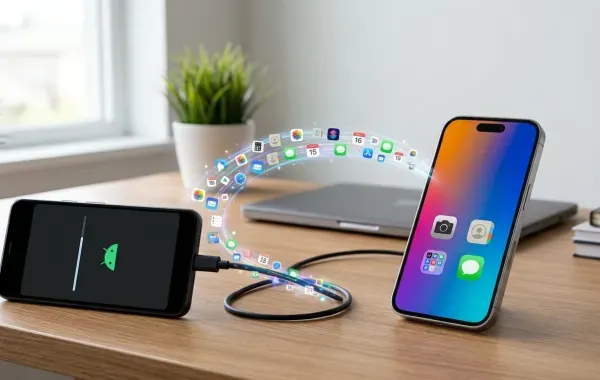
شراء آيفون جديد لا يعني بالضرورة البدء من الصفر أو التخلي عن الصور والمحادثات وجهات الاتصال الموجودة على هاتفك القديم. يمكنك نقل جزء كبير من محتويات هاتف أندرويد إلى جهازك الجديد، بما في ذلك الصور ومقاطع الفيديو والرسائل وجهات الاتصال، باستخدام تطبيق مجاني توفره آبل لهذه المهمة.
يحمل التطبيق اسم (Move to iOS)، ويتيح نقل البيانات أثناء إعداد الآيفون للمرة الأولى. لكن قبل البدء، هناك بعض الخطوات التي تستحق الانتباه، خصوصاً إذا كانت لديك آلاف الصور أو محادثات مهمة على واتساب.
أولاً: جهّزي الهاتفين قبل نقل البيانات
لا تبدئي عملية النقل قبل التأكد من جاهزية الجهازين، فبعض التفاصيل البسيطة قد تؤدي إلى توقف العملية أو عدم انتقال جميع الملفات.
اقرأ أيضًا: نظام iOS 27.2 يضيف ثلاث طرق جديدة لتخصيص هاتف iPhone
اتبعي هذه الخطوات:
- اشحني هاتف أندرويد والآيفون الجديد، ويُفضّل إبقاؤهما متصلين بالشاحن طوال عملية النقل.
- اتصلي بشبكة واي فاي مستقرة.
- تأكدي من وجود مساحة تخزين كافية في الآيفون لاستيعاب الصور ومقاطع الفيديو والملفات التي تريدين نقلها.
- حدّثي تطبيقات الهاتف القديم، خصوصاً واتساب، وتأكدي من استخدام إصدار متوافق مع عملية النقل.
- احتفظي بنسخة احتياطية من الملفات المهمة، ولا تمسحي أي بيانات من هاتف أندرويد قبل التأكد من وصولها إلى الآيفون.
- إذا كان لديك كابل متوافق مع منفذي الهاتفين، يمكنك توصيلهما مباشرة؛ إذ قد يساعد الاتصال السلكي على تسريع عملية النقل.
ثانياً: حمّلي تطبيق «نقل إلى iOS» على هاتف أندرويد
توفر آبل تطبيقاً رسمياً يساعدك على نقل محتويات هاتف أندرويد إلى الآيفون، دون الحاجة إلى نقل كل ملف على حدة.
- افتحي متجر Google Play على هاتف أندرويد.
- ابحثي عن تطبيق Move to iOS، وتأكدي من أنه التطبيق الرسمي من آبل.
- حمّليه وافتحيه، ثم وافقي على الشروط واتّبعي التعليمات التي تظهر على الشاشة.
- اتركي التطبيق جاهزاً حتى تصلي إلى خطوة ربط الهاتفين.
لا تكتفي بإعداد التطبيق على هاتف أندرويد؛ إذ ستحتاجين إلى رمز يظهر على شاشة الآيفون لإتمام الاتصال بين الجهازين.
ثالثاً: ابدئي إعداد الآيفون واختاري نقل البيانات من أندرويد
شغّلي الآيفون الجديد وابدئي خطوات الإعداد المعتادة، مثل اختيار اللغة والبلد والاتصال بشبكة واي فاي.
عندما تصلي إلى شاشة «نقل التطبيقات والبيانات»، اختاري «من أندرويد» (From Android)، ثم اتبعي التعليمات حتى يظهر رمز على شاشة الآيفون.
بعد ذلك:
- افتحي تطبيق Move to iOS على هاتف أندرويد.
- أدخلي الرمز الذي ظهر على الآيفون.
- انتظري حتى يتصل الهاتفان.
- ستظهر قائمة بالبيانات المتاحة للنقل من أندرويد.
- حددي العناصر التي تريدين نقلها، مثل الصور ومقاطع الفيديو وجهات الاتصال والرسائل والتقويم.
- اضغطي على متابعة وانتظري حتى تكتمل العملية.
قد يستغرق النقل بعض الوقت، خصوصاً إذا كانت مكتبة الصور كبيرة أو كان لديك عدد كبير من الملفات. اتركي الهاتفين متقاربين ومتصلين بالطاقة، ولا تستخدمي تطبيقات أخرى على هاتف أندرويد حتى تنتهي العملية ويكتمل شريط التحميل على الآيفون.
ما البيانات التي يمكن نقلها من أندرويد إلى آيفون؟
يساعد تطبيق Move to iOS على نقل مجموعة واسعة من المحتويات، لكن ليس كل ما يوجد في هاتفك ينتقل بالطريقة نفسها.
من أبرز البيانات التي يمكن نقلها:
- جهات الاتصال.
- الرسائل النصية وسجل الرسائل.
- الصور ومقاطع الفيديو الموجودة على الهاتف.
- ألبومات الصور.
- الملفات والمجلدات المتوافقة.
- حسابات البريد الإلكتروني.
- التقويمات.
- سجل المكالمات.
- إشارات المواقع المرجعية في متصفح الإنترنت Bookmarks.
- رسائل واتساب ووسائطها، وفق شروط النقل.
أما التطبيقات، فلا تنتقل جميعها ببياناتها وإعداداتها كما هي. قد يساعد النظام في العثور على بعض التطبيقات المجانية المتاحة على المتجرين، لكنك ستحتاجين إلى تنزيل التطبيقات الأخرى من App Store وتسجيل الدخول إليها مجدداً.
وتحتاج الموسيقى والكتب وملفات PDF إلى النقل يدوياً في بعض الحالات.
رابعاً: كيف تنقلين محادثات واتساب من أندرويد إلى آيفون؟
إذا كنت لا تريدين فقدان محادثاتك القديمة والصور ومقاطع الفيديو التي وصلتك عبر واتساب، فمن المهم اختيار واتساب ضمن البيانات التي ستنقلينها باستخدام Move to iOS.
تتطلب العملية استخدام رقم الهاتف نفسه على الجهاز الجديد، وتثبيت أحدث إصدار متاح من واتساب على الهاتفين، كما يجب أن يكون الآيفون جديداً أو أُعيد ضبطه إلى إعدادات المصنع.
بعد اختيار واتساب ضمن قائمة النقل:
- اضغطي على بدء (Start) في هاتف أندرويد عندما يطلب منك واتساب تجهيز البيانات.
- انتظري حتى ينتهي التطبيق من إعداد سجل المحادثات والوسائط.
- عودي إلى تطبيق Move to iOS وأكملي عملية النقل.
- بعد انتهاء إعداد الآيفون، نزّلي واتساب من App Store.
- سجّلي الدخول باستخدام رقم الهاتف نفسه.
- اتبعي التعليمات لاستيراد المحادثات والملفات المنقولة.
تذكري أن بعض أنواع المحتوى، مثل سجل مكالمات واتساب والوسائط المستلمة عبر القنوات، لا تنتقل ضمن هذه العملية. كما أن نقل المحادثات لا ينشئ نسخة احتياطية تلقائية على iCloud؛ لذلك يُفضّل إعداد نسخة احتياطية جديدة بعد التأكد من ظهور محادثاتك على الآيفون.
تعرفي على: 7 استخدامات ذكية ستجعلك تستفيدين منه من جديد
خامساً: ماذا تفعلين إذا أنهيت إعداد الآيفون بالفعل؟
إذا أعددت الآيفون وبدأت استخدامه قبل نقل البيانات، فلن تتمكني من تشغيل عملية Move to iOS بالطريقة المعتادة دون إعادة ضبط الجهاز والبدء من جديد.
لديك خياران:
- إعادة ضبط الآيفون إلى إعدادات المصنع، بعد حفظ أي بيانات جديدة عليه، ثم إعادة الإعداد واختيار «من أندرويد».
- نقل الملفات يدوياً، إذا كنت لا تريدين مسح محتويات الآيفون الحالي.
أما إذا كان هدفك نقل الصور ومقاطع الفيديو فقط، فيمكنك استخدام الكمبيوتر وسيطاً لنقلها: وصّلي هاتف أندرويد بالكمبيوتر، وانسخي الصور من مجلد DCIM، ثم انقليها إلى الآيفون باستخدام أدوات المزامنة المناسبة لنظام الكمبيوتر.
ويمكنك أيضاً استخدام خدمات التخزين السحابي مثل صور Google، إذا كانت صورك محفوظة فيها بالفعل. نزّلي التطبيق على الآيفون وسجّلي الدخول إلى حسابك للوصول إلى مكتبتك.
قبل مسح هاتف أندرويد القديم.. لا تنسي هذه المراجعة
نجاح عملية النقل لا يعني بالضرورة أن كل شيء أصبح موجوداً على الآيفون. خصصي بضع دقائق لمراجعة المحتويات قبل حذف أي بيانات من الهاتف القديم.
- افتحي تطبيق الصور وتأكدي من ظهور الصور ومقاطع الفيديو القديمة والجديدة.
- راجعي جهات الاتصال وتأكدي من ظهور الأسماء والأرقام.
- افتحي واتساب وتحققي من وجود المحادثات والوسائط المهمة.
- جرّبي فتح الملفات والمستندات التي تحتاجين إليها.
- نزّلي التطبيقات المهمة وسجّلي الدخول إلى حساباتك.
- تحققي من نقل الشريحة أو تفعيل الشريحة الإلكترونية (eSIM) إذا كنت تستخدمينها.
احتفظي بهاتف أندرويد كما هو لبضعة أيام، إلى أن تتأكدي من أن بياناتك المهمة أصبحت متاحة على الآيفون. تمنحك هذه الخطوة فرصة لاستعادة أي ملف لم ينتقل كما توقعتِ، بدلاً من اكتشاف فقدانه بعد إعادة ضبط الهاتف القديم.